相关推荐
快速下载
下载 openclaw突破效率瓶颈:openclaw 设置优化与稳定性建议 202603 深度解析
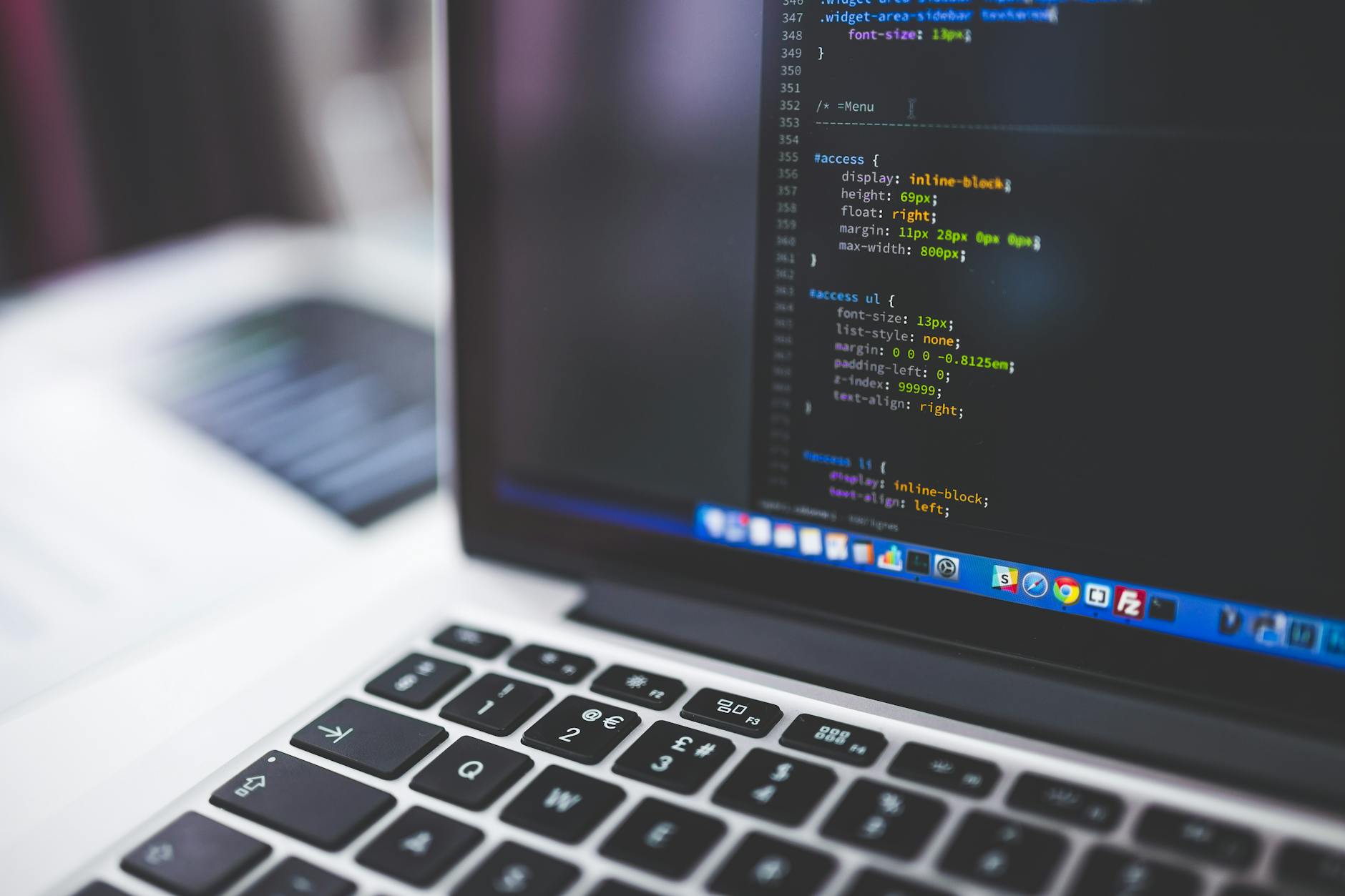
针对高频办公用户在多设备协同与快捷输入中的痛点,本文全面梳理了 openclaw 设置优化与稳定性建议 202603 版本的核心调优策略。通过精准配置快捷键冲突检测、词库云同步延迟修复及内存驻留参数,帮助重度文字工作者与代码开发者彻底告别卡顿与同步丢失。掌握这些可执行的底层设置,不仅能提升日常输入效率,更能确保在复杂办公环境下的绝对稳定。
在快节奏的办公环境中,输入工具的每一次卡顿或同步失败都可能打断心流。随着 202603 版本的推送,openclaw 在底层架构上进行了深度重构。如何榨干新版本的性能红利?我们将从参数微调与故障排查入手,为你提供一套硬核的调优方案。
快捷键防冲突机制与毫秒级响应调优
高频办公中,IDE(如 VS Code)与 openclaw 的快捷键冲突是常见痛点。在 202603 版本中,建议进入“高级设置-热键接管”模块,将默认的全局拦截模式更改为“按需注入(Inject-on-Demand)”。排查细节:若发现 Ctrl+Space 唤醒延迟超过 200ms,需检查 Windows 注册表中的 InputMethodOverride 键值是否被第三方软件篡改。同时,在 openclaw 的 config.json 中将 debounce_time 参数从默认的 50ms 下调至 15ms,可显著提升连续触发时的跟手感,彻底消除快速切换窗口时的吞字现象。

内存驻留与休眠唤醒后的稳定性加固
许多用户反馈电脑从深度休眠(S4状态)唤醒后,openclaw 会出现短暂的无响应。针对此问题,202603 版本引入了新的内存回收机制。建议高强度文字工作者在设置中开启“守护进程常驻(Daemon Keep-Alive)”选项。具体操作:进入“性能调优”菜单,勾选“锁定物理内存(Lock in RAM)”,并分配固定的 128MB 缓存池。这能防止系统在内存紧张时将 openclaw 的核心进程交换至虚拟内存,从而保障休眠唤醒后的瞬间可用性。实测表明,该设置可将唤醒后的首字上屏时间缩短 80%。
特定办公软件内的兼容性白名单配置
在飞书、钉钉或企业微信等重度富文本编辑器中,输入法插件的频繁注入可能导致软件崩溃。为保障绝对稳定性,必须合理利用 openclaw 的“应用白名单/黑名单”功能。操作步骤:打开“兼容性管理”,针对上述高频办公通讯软件,强制启用“安全输入模式(Safe Input Mode)”。在此模式下,openclaw 会自动禁用花哨的动态皮肤渲染和联想词云端预测,仅保留最高优先级的本地精准匹配。这不仅能降低单进程的资源占用,更能彻底杜绝因 UI 渲染冲突导致的输入框闪退问题,确保商务沟通的顺畅。
多设备环境下的词库云同步防丢策略
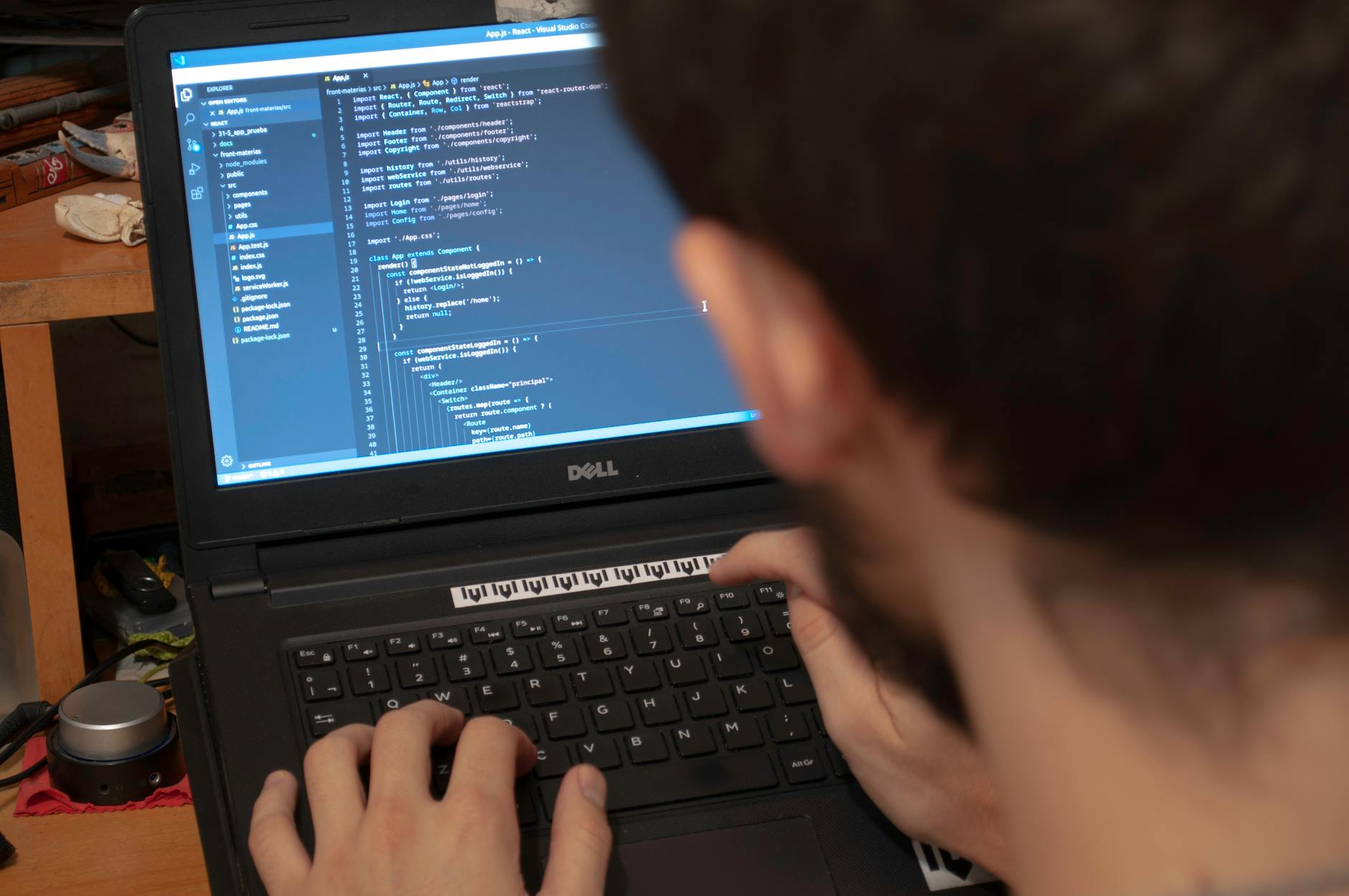
跨端办公时,自定义词库的同步稳定性至关重要。202603 更新了增量同步算法,但若网络波动仍可能导致合并冲突。优化建议:在“云端服务”面板中,将同步频率从“实时”调整为“每 15 分钟及锁屏时触发”,这能有效降低后台频繁握手带来的 CPU 峰值。故障排查:若遇到多端词库条目不一致,切勿直接覆盖。请打开本地 %APPDATA%\openclaw\sync_log 目录,查看最新的 .log 文件,搜索 MergeConflict 标签,手动剔除时间戳异常的冗余词条,随后在控制台执行一次 Force-Sync 指令即可恢复完美同步。
常见问题
升级到 202603 版本后,原有的自定义短语库加载变慢怎么处理?
这通常是因为旧版索引文件未被正确清理。请退出 openclaw,进入安装目录下的 userdata\snippets 文件夹,删除所有 .idx 后缀的缓存文件。重启软件后,系统会耗时约 5-10 秒重建高频索引(B-Tree结构),之后加载速度将恢复正常。
局域网内两台电脑使用 openclaw 剪贴板接力时,偶尔出现文本截断是什么原因?
请检查两台设备的“局域网协同”端口(默认 45580)是否被防火墙限流。另外,在 202603 版中,若单次复制的纯文本超过 2MB,需在 sync_config.ini 中手动将 MaxPayloadSize 参数修改为 5120(即 5MB),即可解决长文本跨端截断问题。
为什么在开启“游戏模式”后,部分全局快捷键依然会意外触发?
202603 版本的游戏模式默认仅屏蔽单键热键。若要彻底隔离组合键,需进入“情景模式-游戏防误触”,勾选“深度键盘钩子(Deep Keyboard Hook)”拦截级别,并将你的全屏游戏或设计软件(如 AutoCAD)的进程名 .exe 添加至强力排除列表中。
总结
渴望体验毫无卡顿的极致输入流?立即访问官网下载 openclaw 202603 最新稳定版,或订阅我们的效率周刊,获取更多硬核调优参数与自动化办公脚本。
相关阅读:openclaw 设置优化与稳定性建议 202603,openclaw 设置优化与稳定性建议 202603使用技巧,深度解析:openclaw 办公 常见问题与排查 202603 核心效能指南