告别重复输入:Openclaw下载指南与多设备词库同步实战

还在为每天重复回复相同的邮件和工作消息头疼?对于高频办公人群而言,优化输入效率是提升生产力的第一步。完成Openclaw下载后,你将获得一个支持多设备毫秒级同步、自定义快捷键与庞大词库的文本效率中枢。本文不仅提供官方安全获取路径,更直接切入跨平台配置与常见同步冲突的排查,带你快速构建专属的自动化输入流,把时间留给真正有价值的工作。
职场中的“伪勤奋”往往体现在对机械劳动的妥协。当你第100次手动敲入公司发票抬头或长篇项目汇报模板时,你的核心竞争力正在被低效消耗。获取并部署一套智能输入中枢,就是截断这种损耗的开始。
部署起点:获取纯净版与环境初始化
追求效率的极客绝不会在流氓软件下载站浪费时间。建议直接通过GitHub Releases页面或官网进行Openclaw下载,以确保获取未被篡改的纯净安装包。以近期发布的v3.2.0稳定版为例,该版本大幅优化了内存占用,常驻后台仅需不足40MB RAM。下载解压后,首次运行需赋予操作系统的辅助功能权限(Accessibility),这是实现全局快捷键监听与文本自动展开的必要前提。对于Windows用户,切记在杀毒软件中将其加入白名单,避免词库热更新时被误拦截,导致快捷短语无法正常触发。
场景实战:构建专属的“肌肉记忆”
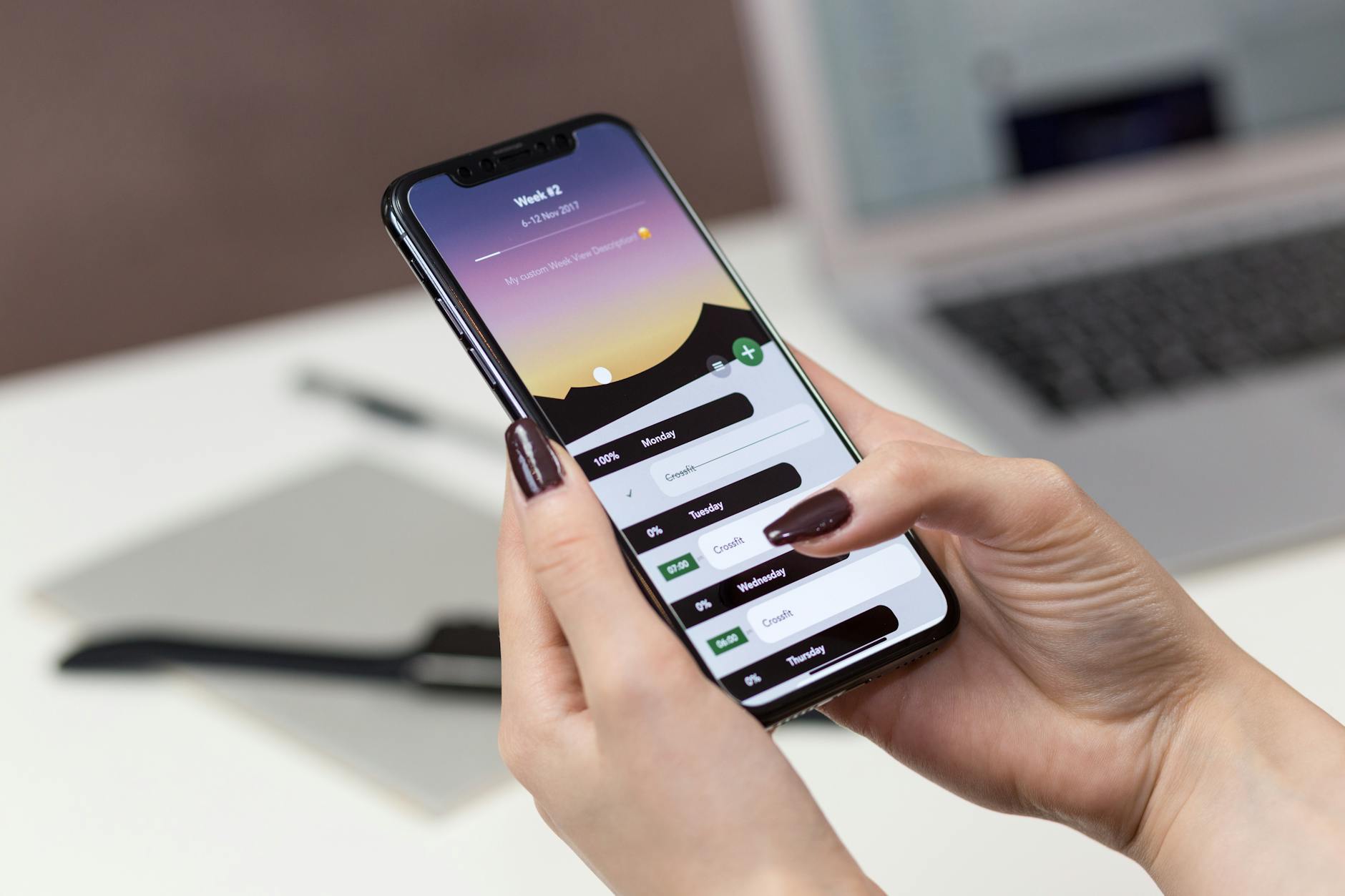
真正的效率飞跃发生在词库与快捷键的深度绑定中。以法务或客服岗位为例,每天需要发送大量标准条款。在Openclaw中,你可以建立一个名为“Contract_Tpl”的独立词库。将“/nda”设定为触发关键字,只需在任何编辑器(如微信、邮件客户端或Word)中敲击这四个字符,系统即可在50毫秒内自动将其替换为长达数百字的保密协议标准文本。为了防止日常打字误触发,建议在高级设置中开启“仅在词尾加空格时触发”参数。这种基于肌肉记忆的输入方式,能将单次回复时间从3分钟压缩至3秒。
跨屏流转:WebDAV多设备同步避坑指南
高频办公往往伴随多设备切换,公司用Windows台式机,出差用MacBook。完成两端的Openclaw下载后,保持词库一致性是核心诉求。虽然软件原生支持云端同步,但对于涉及商业机密的词库,配置私有WebDAV是最佳选择。排查细节:如果你发现Mac端新增的短语在Win端迟迟不出现,首先检查同步间隔设置(建议设为5分钟);其次,查看日志文件(位于~/.config/openclaw/sync.log),最常见的错误是“403 Forbidden”,这通常是因为坚果云等服务商对高频请求进行了临时封禁。此时只需将同步策略改为“仅在词库变更时推送”即可完美解决。

进阶玩法:动态变量与剪贴板的协同
基础的文本替换只是开胃菜,Openclaw的真正威力在于动态变量的解析。在编写每日工作日报时,你可以设定触发词“/daily”,并在词库内容中嵌入%YYYY-MM-DD%和%CLIPBOARD%变量。当你复制了今天完成的核心代码或数据后,敲击触发词,软件会自动生成包含当天准确日期以及刚刚复制内容的完整汇报表格。这种将剪贴板历史与时间戳动态结合的功能,彻底消灭了“复制-切换窗口-粘贴-修改日期”的繁琐步骤,让工作流如同行云流水般顺畅。
常见问题
为什么在某些特定软件(如钉钉或部分终端模拟器)中,输入触发词后无法自动展开文本?
这通常是由于目标软件接管了底层键盘钩子或运行在更高的管理员权限下。解决方法是:右键点击Openclaw的快捷方式,选择“以管理员身份运行”。如果是终端环境,可在设置中将“输出模式”从默认的“模拟按键”切换为“剪贴板粘贴”模式。
团队内部可以共享同一套专业术语词库吗?
完全可以。你可以将特定领域的词库文件(.json格式)导出,存放在企业共享网盘或局域网NAS的特定目录中。团队成员在各自电脑上配置时,只需将该词库的读取路径指向该共享文件夹,并设置为“只读”模式,即可实现全员术语的实时统一。
升级到v3.0以上版本后,旧版的本地短语数据会丢失吗?
不会。安装新版时,底层数据库会自动执行迁移脚本。但为了数据绝对安全,建议在执行大版本更新前,使用内置的“一键备份”功能,将现有的user_dict.db文件打包导出到本地磁盘的其他安全位置。
总结
准备好重塑你的输入习惯了吗?立即访问官方渠道进行Openclaw下载,获取最新稳定版,解锁全平台的极速文本处理体验。
相关阅读:openclaw下载,openclaw下载使用技巧,效率狂人必看:4个硬核 openclaw使用技巧,重塑你的办公流