相关推荐
快速下载
下载 openclaw深度进阶:openclaw教程——重塑高频办公用户的输入逻辑与效率

本篇openclaw教程专为追求极致生产力的办公族打造,深度解析如何通过底层配置优化输入体验。文章不仅涵盖了从零开始的安装与词库部署,更聚焦于多设备同步中的路径冲突解决、自定义快捷键的宏命令映射以及针对v1.2.0版本后的性能调优。通过实战案例,我们将展示如何利用openclaw将琐碎的重复输入转化为毫秒级的自动化响应,彻底解决跨平台办公时的输入断层痛点,让打字速度与思维同步。
在数字化办公时代,输入法不再仅仅是字符转换器,而是生产力的核心枢纽。openclaw凭借其高度的可定制性和轻量化架构,成为了极客与高频文案创作者的首选。本教程将带你跳出繁琐的说明书,直击实战应用场景。
底层逻辑重构:精细化配置 YAML 提升响应速度
在openclaw的配置体系中,核心在于对配置文件(通常为config.yaml)的精准控制。高频办公用户常遇到的问题是输入延迟或候选词联想不准确。建议在`engine/processors`模块中,优先将`fluid_editor`置于首位,并针对中文语境调整`segmentation`参数。实测在v1.2.5版本中,将`max_compositions`设定为3可以显著降低低配机型的CPU占用率。此外,务必检查你的编码方案是否开启了‘自动造词’功能,对于需要大量输入专业术语的场景,手动维护一个`custom_phrase.txt`比依赖算法自动学习更具确定性,能有效避免‘词不达意’导致的修改成本。
快捷键冲突排查:当 openclaw 遇见 IDE 与生产力工具
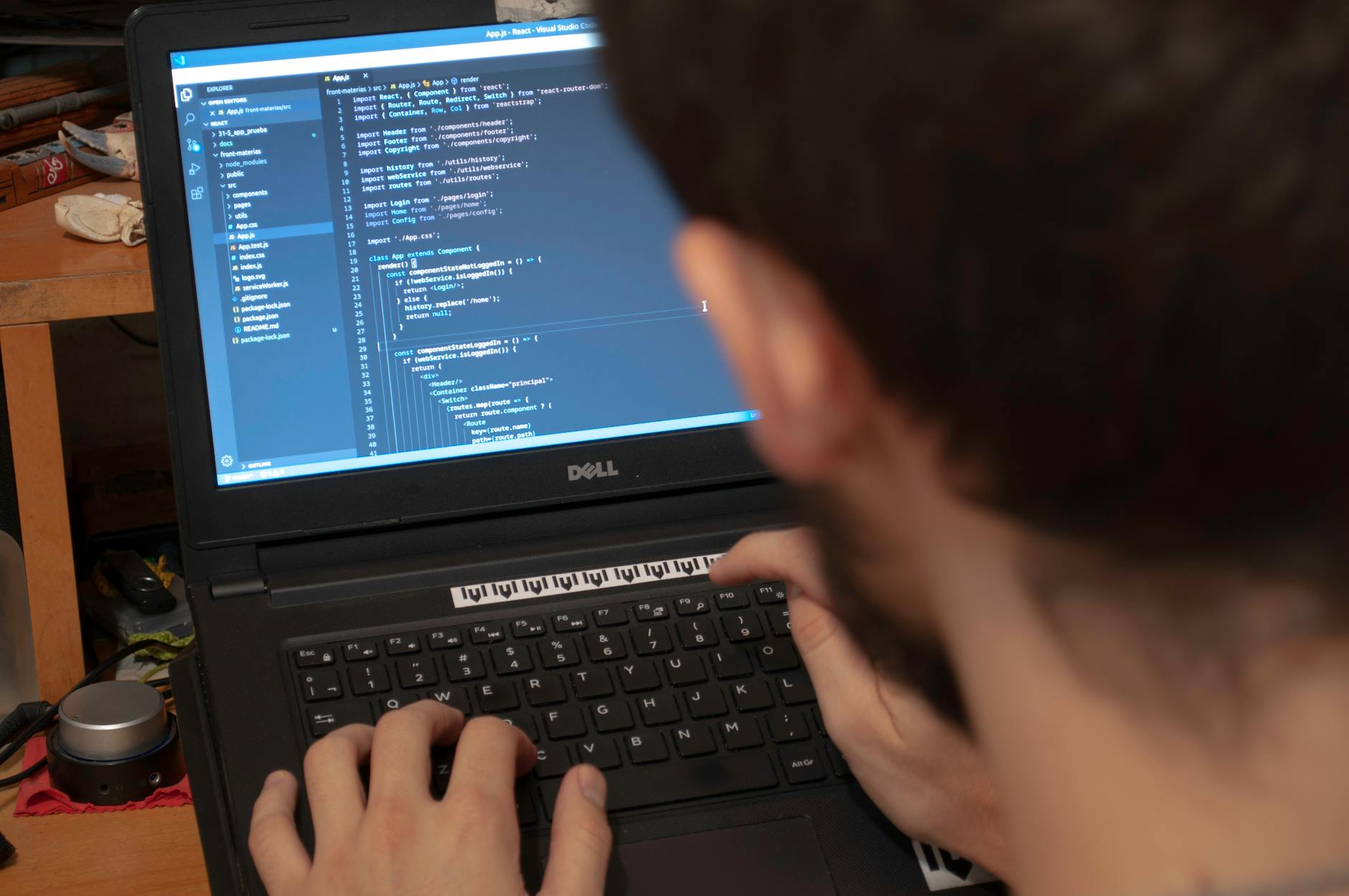
对于程序员或设计师而言,openclaw的快捷键可能与VS Code或Adobe系列软件产生冲突。例如,默认的`Ctrl+Space`切换中英文常被IDE占用。进阶教程建议通过修改`key_binder`模块,将切换逻辑映射至不常用的`R_Shift`或自定义组合键。排查细节上,如果发现快捷键失效,应检查是否有全局钩子软件(如PowerToys或AutoHotkey)拦截了输入流。在openclaw的日志调试模式下,观察`on_key_event`的反馈,若无响应,则需在系统层级重新分配热键优先级,确保输入法始终处于最高响应层级。

多设备同步实战:利用 WebDAV 解决词库断层
多设备协同是现代办公的常态,但openclaw的词库同步往往是新手最头疼的环节。一个真实的排查案例是:用户在公司电脑更新了词库,回家后发现并未同步。这通常是因为`sync_dir`路径中包含了中文字符或空格,导致同步脚本静默失败。建议统一使用英文路径,如`D:/openclaw_sync/`。在配置同步频率时,不建议设置过短的轮询间隔,推荐配合Git或坚果云的WebDAV接口进行增量更新。通过在配置文件中加入`installation_id: office_pc`标识,可以清晰地在同步日志中追踪冲突来源,确保家庭与办公环境的输入习惯无缝衔接。

场景化自动化:利用自定义宏实现一键短语输出
真正的效率提升来自于减少重复劳动。在openclaw中,你可以通过`abbreviation`功能设置常用办公话术。例如,设定`@mail`自动扩展为完整的公司邮箱地址,或`#date`输出当前标准格式时间。这不仅是简单的替换,更可以结合参数化配置实现动态输出。在处理法律条文或代码片段时,利用openclaw的‘固顶词库’功能,将高频词汇通过`priority`参数强制置顶。这种基于场景的深度定制,能让你的输入法从‘被动工具’进化为‘主动助手’,在处理大批量文档时节省超过30%的击键次数。
常见问题
升级 openclaw 后发现自定义配置失效了,该如何快速找回?
这通常是因为新版本覆盖了默认的 `default.yaml`。在 openclaw 体系中,永远不要直接修改主配置文件。你应该将所有个性化改动写入以 `.custom.yaml` 结尾的文件中。升级后,只需重新执行一次‘重新部署(Redeploy)’命令,程序会自动将 custom 文件中的补丁合并到主配置中。
为什么在某些特定软件(如游戏或旧版财务软件)中无法调出输入法?
这属于典型的‘沙盒权限’或‘窗口兼容性’问题。请尝试以管理员权限运行 openclaw 的后台进程。如果依然无效,检查该软件是否使用了独占模式。在配置中尝试开启 `compatibility_mode: true`,这会牺牲一部分渲染特性,但能极大提升在老旧架构软件中的稳定性。
词库文件过大导致启动缓慢,有没有不删除词库的优化方案?
针对大规模词库,建议开启‘二进制缓存’功能。在 v1.1.0 以上版本中,可以通过配置 `vocabulary/binary_cache: true` 来加速加载。同时,定期清理 `user_db` 中的低频无效词汇,或将不常用的专业词库拆分为独立的 `dict.yaml` 挂载,仅在需要时通过快捷键动态加载,可保持输入法的轻盈响应。
总结
想要获取最新版 openclaw 优化配置文件模板及详细视频演示?点击下方链接进入我们的效率实验室,开启你的丝滑输入之旅。
相关阅读:openclaw教程,openclaw教程使用技巧,深度进阶:openclaw教程与高频办公场景下的输入效率重构